XMS
Här styr du vem som når vad
XMS står för XoT Management System. Där skapar administratörer regler, hanterar användare och utrustning och ser hur systemet mår. XMS skickar inställningar och regler till lås och klienter.
Administration
Det här gör du i XMS
- hanterar användare och deras behörigheter
- lägger in utrustning och nätverk
- skapar och ändrar regler för åtkomst
- ser hur systemet mår och läser loggar
- startar om, uppdaterar och felsöker lås på distans
- ser alla behörigheter som en karta
- hanterar certifikat och ser när de går ut
- laddar upp nya versioner av programvaran och skickar ut dem
- skapar färdiga inställningar för klienter
Regler
Fem frågor avgör varje regel
Du behöver inte vara tekniker för att skapa en regel. Den svarar på fem frågor.
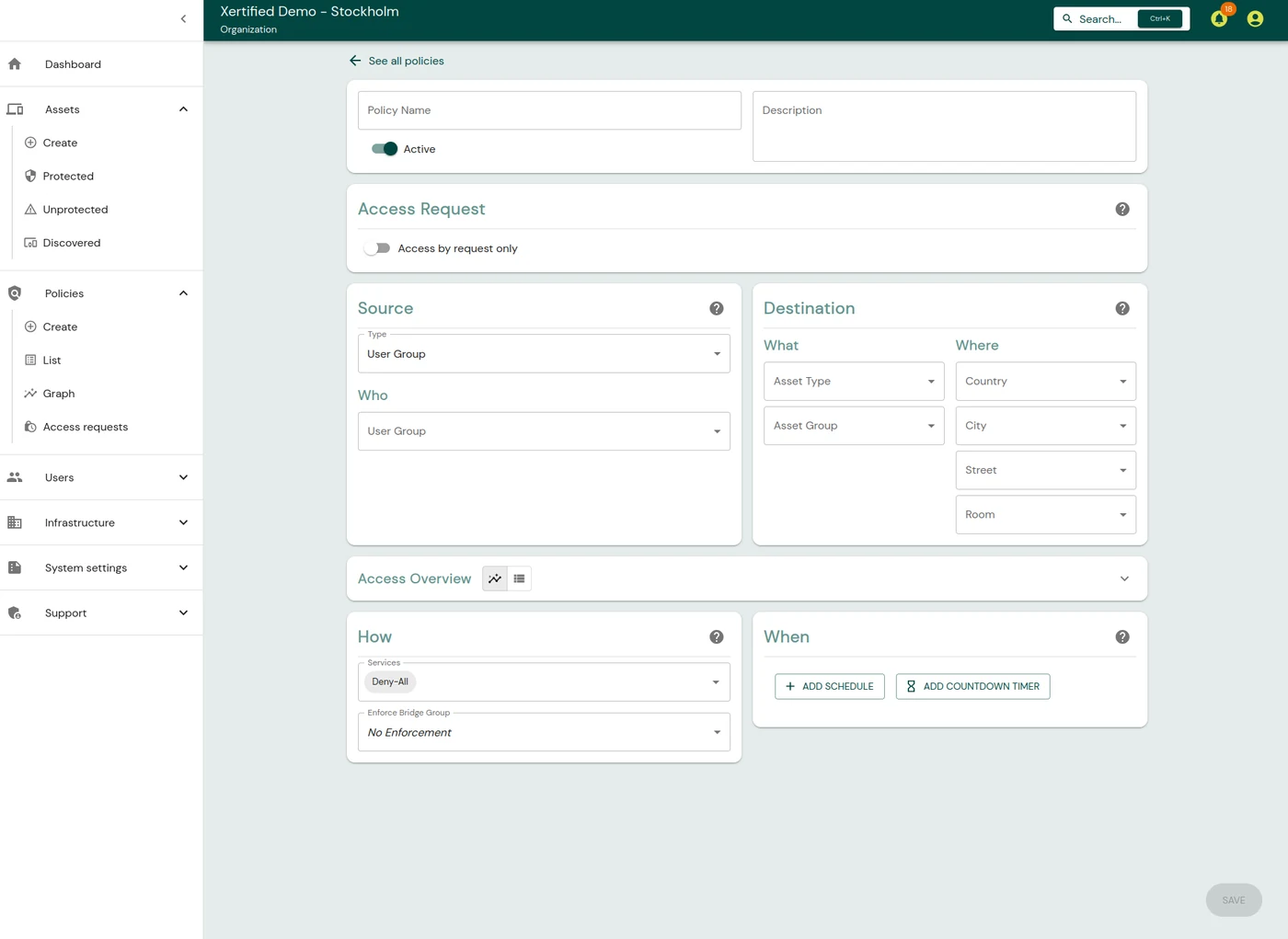
Vem?
Vilka användargrupper eller enheter som får åtkomst.
Vad?
Vilken utrustning eller grupp av utrustning det gäller.
Var?
Var utrustningen finns, till exempel land, stad eller rum.
När?
När regeln gäller: alltid, en gång eller enligt ett schema.
Hur?
Vilka protokoll och portar som är tillåtna.
Regeltyper
Fyra sorters regler
| Från | Till | Exempel |
|---|---|---|
| Användargrupp | Skyddad tillgång | Användare når servrar, enheter eller nätverk |
| Skyddad enhet | Skyddad enhet | Två maskiner bakom olika lås pratar med varandra |
| Skyddad enhet | Oskyddad enhet | Styrd trafik ut från ett skyddat nät |
| Oskyddad enhet | Skyddad enhet | Styrd trafik in från ett system utanför |
XMS visar alla regler som en karta, en så kallad policygraf. Den visar hur användare, grupper, regler och utrustning hänger ihop. Där ser du direkt vem som når vad.
Användare
Användare och roller
XMS hämtar användare och grupper från någon av de här källorna:
- en inbyggd identitetstjänst som stöder OIDC och OAuth 2.0
- Microsoft Entra ID
- LDAP och LDAPS
Administratörer kan ha olika roller. En roll kan till exempel få hantera utrustning men inte regler. Rollerna kan också begränsas till en plats eller en sorts utrustning. Då kan ni dela upp arbetet mellan team eller regioner.
| Roll i XMS | Får göra |
|---|---|
| Superadmin | Allt |
| Admin | Nästan allt, men inte ladda upp programvara eller hantera synkronisering av grupper |
| Asset Manager | Hantera utrustning |
| Policy Manager | Skapa och hantera regler |
| Policy Activator | Slå på regler som är planerade |
| Client | Nå utrustning via regler, utan att administrera |
Utrustning
Ordning bland utrustningen
Utrustningen ordnas efter plats, typ och grupp. Platsen har fyra nivåer: land, stad, adress och rum. Typen kan vara server, skrivare eller styrsystem.
En regel kan därför gälla brett, till exempel alla servrar i Stockholm. Den kan också gälla smalt, till exempel databasservrarna i rum 401.
Låsen hittar ny utrustning när den ber om en adress via DHCP. Utrustningen visas i XMS, där en administratör kan granska den och ta in den.
Säkerhet
Biljetter som går ut
XMS delar ut åtkomstbiljetter utifrån de regler som gäller för användaren. En biljett är signerad och gäller en bestämd tid. När den går ut stängs förbindelsen. En administratör kan också dra tillbaka åtkomsten direkt.
Förbindelser fortsätter att fungera så länge biljetterna gäller, även om XMS är otillgänglig en stund. Därför påverkas användarna inte av korta avbrott eller underhåll.
Krypterad kanal
Lås och klienter kommunicerar med XMS över MQTT. Kanalen är krypterad med TLS, och båda parter visar certifikat.
Egna eller externa certifikat
XMS utfärdar X.509-certifikat med en inbyggd certifikatutfärdare. Den kan också använda en extern, till exempel Net iD Portal.
Nytt lås
Så registreras ett lås
- Låset visar en adress för registrering, via en QR-kod eller ett kommando.
- En administratör öppnar adressen, loggar in i XMS och godkänner låset.
- XMS utfärdar ett certifikat till låset.
- XMS skickar inställningarna krypterade till låset.
- Låset ansluter till XMS och kan nu hanteras därifrån.
Se XMS i verkligheten
Vi visar gärna hur en regel skapas och hur policygrafen ser ut.